







Nel precedente articolo ho spiegato i perchè della migrazione da Dblog a wordpress, ora vorrei spiegare il “come” ossia come installare wordpress su server Win Aruba senza dover passare e/o acquistare uno spazio Linux.
Come tutti voi saprete wordpress è scritto in PHP, un linguaggio open source dalle potenzialità incredibili e ben strutturato. Il PHP è un linguaggio nato per ambienti Linux la cui perfetta simbiosi è la triade: Linux/Apache/MySql.
Per chi come me, però, ha già acquistato uno spazio Win su server Aruba (o su un altro provider) passare da Win a Linux non è cosa da poco e siccome PHP funziona (ed anche bene) su server Win Aruba con IIS e MySql allora ho deciso di non “switchare” su Linux ma di provare a configurare il mio nuovo blog su S.O. Microsoft.
I contenuti dell'articolo
Come installare wordpress su aruba win
Vediamo allora cosa ci serve per iniziare la nostra installazione di wordpress su server Windows Aruba, con IIS, MySql e permessi di scrittura alla cartella wp-content
Installazione in locale
1) Dobbiamo scaricare l’ultima release di wordpress, al momento l’ultima release stabile è la 2.7.1
2) Prepararci per una installazione preliminare in locale, quindi è opportuno configurare sul nostro pc: PHP, IIS e MySql; per questo vi consiglio questo ottimo articolo di davidonzo


Installazione su server
1) Dobbiamo acquistare il dbms MySql su aruba, il link è il seguente: MySql Aruba
Appena abbiamo fatto tutto questo possiamo iniziare con la nostra installazione che (come già detto) si comporrà di due fasi distinte ossia Installazione in locale e Installazione su server
Installazione in locale
Sul nostro pc abbiamo appena configurato tutto (PHP, IIS, MySql) grazie all’ottimo articolo di davidonzo siamo quindi pronti per creare un blog wordpress sul nostro pc.
L’installazione sarebbe di per se semplicissima, noi però dobbiamo ricreare in locale una situazione del tutto simile a quella del server Aruba, per cui la nostra installazione dovrà per forza di cose tener conto di tutto questo.
Quali sono queste peculiarità dello spazio web aruba?
1) Sul nostro spazio abbiamo una sola cartella con diritti di “scrittura” ossia la cartella public
2) Tutte le altre cartelle non hanno i permessi di scrittura e non possiamo in alcun modo ovviare a ciò, per cui dobbiamo tenerne conto ed agire di conseguenza.
Quindi procediamo con il configurare il nostro IIS in maniera del tutto speculare a quello di Aruba, per cui accediamo alla cartella:
C:\InetPub\wwwroot\
E creiamo la cartella
public
Ora diamo i diritti di scrittura a questa cartella dal pannello amministrativo di IIS:
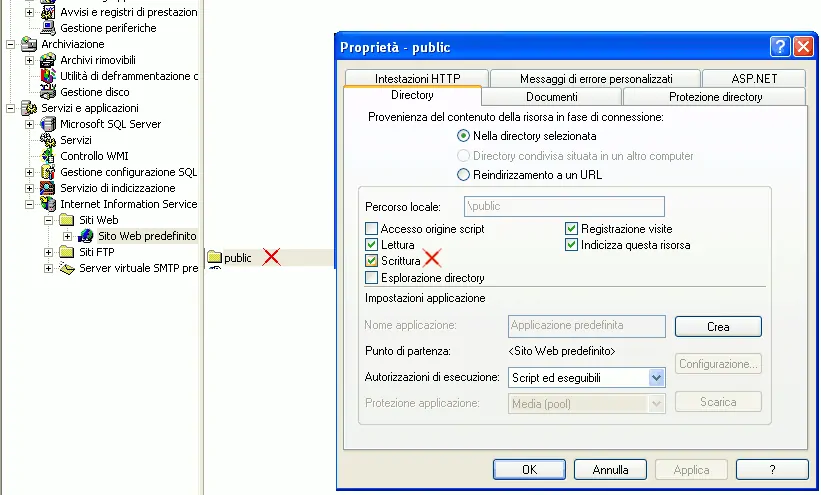
A questo punto siamo pronti per installare il nostro wordpress in locale.
La cartella scaricata ha una forma del tipo:
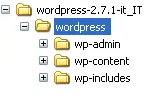
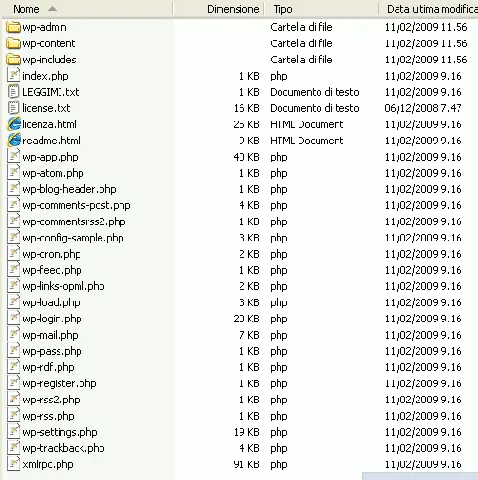
Il cui contenuto è il seguente:
Creaimo la cartella wordpress nella nostra web-root ossia in C:\InetPub\wwwroot\
copiamo in:
C:\InetPub\wwwroot\wordpress \
SOLO le cartelle:
- wp-admin
- wp-includes
- TUTTI i file contenuti in wordpress
Mentre la cartella:
- wp-content
copiamola nella cartella con i diritti di scrittura:
C:\Inetpub\wwwroot\public
Perchè la cartella wp-content l’abbiamo copiata in una cartella diversa dalle altre? Perchè questa è la cartella deputata a gestire:
- plugin
- temi
- lingua
E’ quindi necessario che abbia i diritti di scrittura altrimenti sarà impossibile installare, aggiornare, modificare etc…dal pannello amministrativo di wordpress.
[ad]
Non appena fatto ciò dobbiamo modificare manualmente un file per far capire a wp che la cartella wp-content non si trova insieme alle altre ma sta in una posizione diversa, apriamo quindi con il nostro editor preferito il file:
C:\Inetpub\wwwroot\wordpress\wp-settings.php
Modifichiamo la riga 109:
if ( !defined('WP_CONTENT_DIR') )

define( 'WP_CONTENT_DIR', ABSPATH . 'wp-content' ); // no trailing slash, full paths only - WP_CONTENT_URL is defined further down
con:
if ( !defined('WP_CONTENT_DIR') )

define( 'WP_CONTENT_DIR', 'c:/Inetpub/wwwroot/public/wp-content' ); // no trailing slash, full paths only - WP_CONTENT_URL is defined further down
E la riga 320:
if ( !defined('WP_CONTENT_URL') )

define( 'WP_CONTENT_URL', get_option('siteurl') . '/wp-content'); // full url - WP_CONTENT_DIR is defined further up
con:
if ( !defined('WP_CONTENT_URL') )

define( 'WP_CONTENT_URL', preg_replace('/wordpress/', 'public', get_option('siteurl')) . '/wp-content'); // full url - WP_CONTENT_DIR is defined further up
In questo modo le due variabili globali:
WP_CONTENT_DIR
WP_CONTENT_URL
Conterranno i valori corretti ossia :
c:/Inetpub/wwwroot/public/wp-content
http://localhost/public
Un sistemista attento potrebbe notare che nella prima sostituzione ho inserito il path fisico c:/Inetpub/wwwroot/public/wp-content invece che utilizzare la variabile d’ambiente di PHP:
$_SERVER['DOCUMENT_ROOT']
che ritorna proprio il path assoluto della web-root.
Purtroppo ho constatato di persona che inserendo tale variabile nella prima modifica:
if ( !defined('WP_CONTENT_DIR') )

define( 'WP_CONTENT_DIR', $_SERVER['DOCUMENT_ROOT'] . '/public/wp-content' ); // no trailing slash, full paths only - WP_CONTENT_URL is defined further down
il blog funziona benissimo in locale ma ci sono problemi poi sul server di Aruba, purtroppo (e non so il perchè) la variabile d’ambiente $_SERVER['DOCUMENT_ROOT'] nel mio spazio web non è definita per cui non la si può usare.
Quindi ho preferito utilizzare il path assoluto (manualmente) sia in locale che poi in remoto…
Comunque andiamo avanti con l’installazione, appena fatte queste modifiche in locale procediamo come segue:
1) Creiamo il database wordpress su MySql installato localmente
2) lanciamo dal nostro browser il setup di wordpress al seguente link:
http://localhost/wordpress//wp-admin/install.php
Apparirà la seguente schermata:
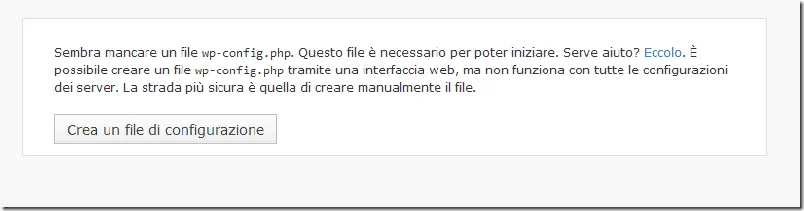
Clicchiamo su “Crea un file di configurazione”, la schermata successiva sarà la seguente:
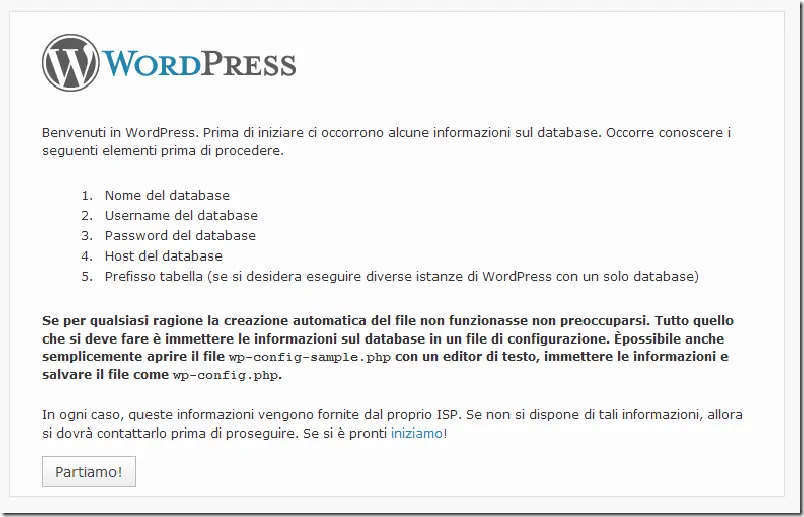
Clicchiamo su “Partiamo”:
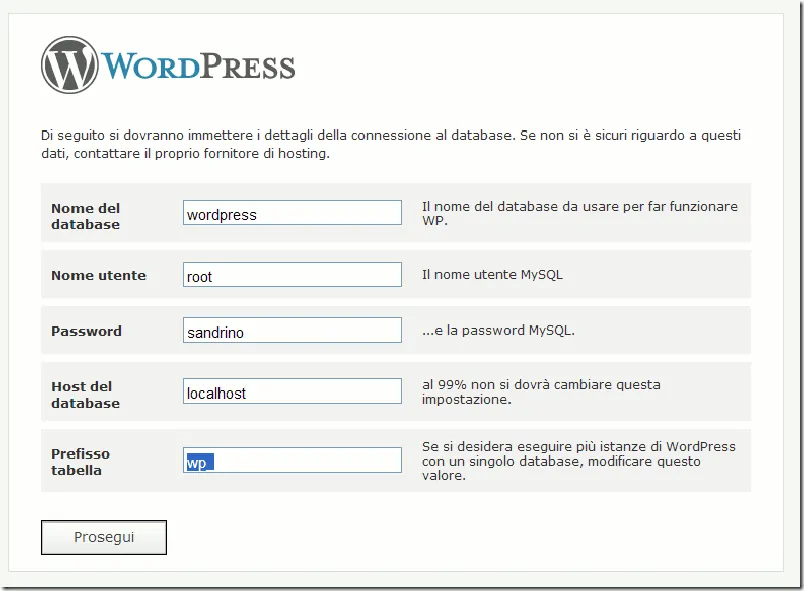
Inseriamo i dati del nostro db ed infine clicchiamo su “Prosegui”:
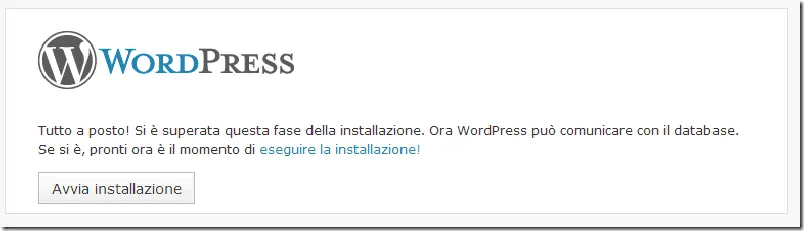
Se tutto è andato a buon fine verrà mostrata la seguente immagine, clicchiamo su “Avvia installazione”:
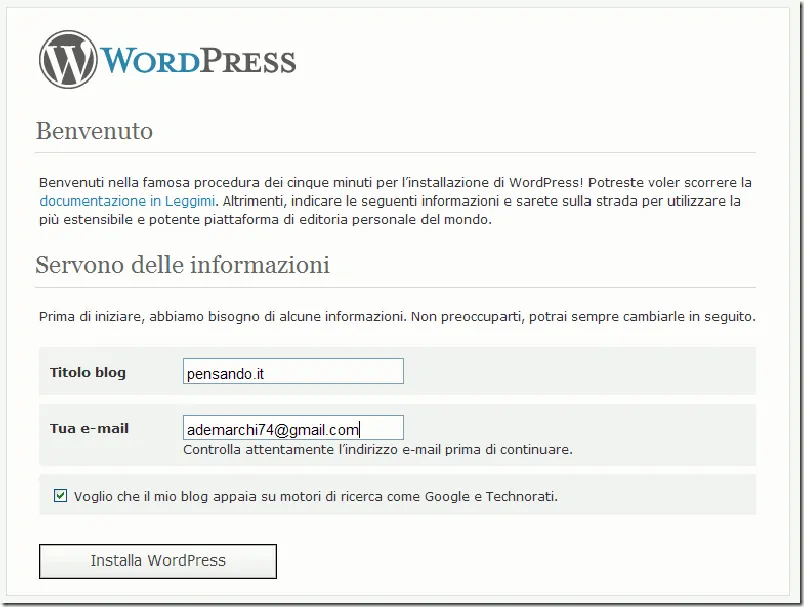
Inseriamo il nome del nostro blog e la nostra email poi clicchiamo su “Installa wordpress”, apparirà una schermata con user name e password di default per collegarci al nostro blog:
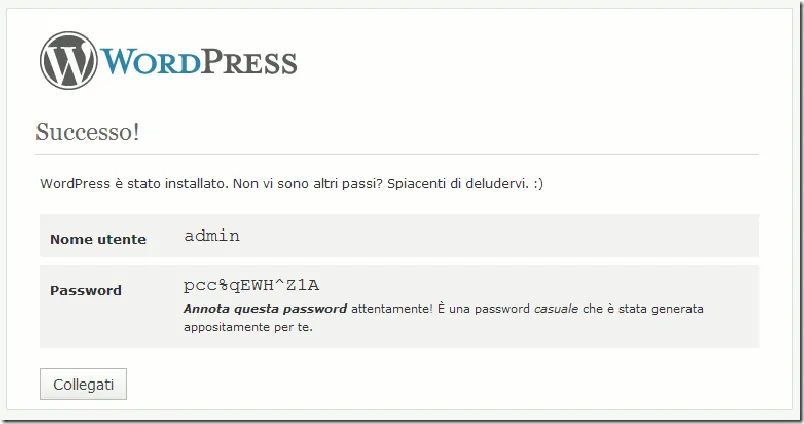
Clicchiamo su “Collegati” ed il gioco è fatto!
A questo punto non ci resta che fare qualche test funzionale in locale, prendere dimestichezza con il pannello amministrativo, provare alcun plugin e scegliere il template che più ci piace…
Abbiamo scelto il template? Siamo sicuri dell’installazione?
Allora possiamo provare ad installare il blog sul nostro server Aruba.
Cosa c’è di diverso tra installazione locale e remota?
Solo la prima modifica al file C:\Inetpub\wwwroot\wordpress\wp-settings.php
Infatti la riga 109:
if ( !defined('WP_CONTENT_DIR') )

define( 'WP_CONTENT_DIR', ABSPATH . 'wp-content' ); // no trailing slash, full paths only - WP_CONTENT_URL is defined further down
andrà modificata con il path relativo che Aruba ci ha fornito che di norma è:
D:\inetpub\webs\nomedominioxxx
Dove:
nomedominioxxx e' il nome del suo dominio senza www e senza alcun .
Per cui la sostituzione dovrà essere del tipo:
if ( !defined('WP_CONTENT_DIR') )
define( ‘WP_CONTENT_DIR', ‘D:/inetpub/webs/nomedominioxxx/public/wp-content' ); // no trailing slash, full paths only – WP_CONTENT_URL is defined further down
Per il resto è tutto uguale.
Potete scaricare il file wp-setting al seguente link [download id=”1″]
IMPORTANTE : ricordate di cambiare nomedominioxxx con il vostro nome dominio.
Ultima cosa che si è verificata sempre sul mio spazio! (spero a voi non succeda)
Purtroppo (anche in questo caso non so perchè) la cartella public aveva i diritti di scrittura, ma tutte le sotto cartelle NO, compresa quindi quella che a me più interessava ossia la wp-content!
Ho quindi dovuto aprire un ticket remoto di assistenza all’ottimo servizio
http://assistenza.aruba.it/default.php
con la motivazione seguente:
Buon giorno,
sto cercando di installare la piattaforma wordpress su server Win
Il nome del mio dominio è:
pensando.it
Per far funzionare correttamente wp è necessario installare la directory wp-content ossia la directory nella quale sono presenti i template e plugin, all'interno di una cartella con i permessi di scrittura.
Ho quindi pensato di installare tale cartella nella cartella public dello spazio da voi offerto.
Tuttavia ho notato che nella root della cartella public i permessi sono in scrittura ma nelle sottocartelle sembrerebbe che i permessi non sia di scrittura.
Infatti se provo a modificare un tema di wordpress da web mi ritorna sempre un errore di scrittura sul file php relativo.
Ho provato a lanciare il tool di verifica dei permessi che voi offrite nel pannello amministrativo ma la situazione non è cambiata.
E' possibile sapere e/o verificare se effettivamente la cartella:
public/wp-content
(e relative sottocartelle) abbiano i permessi di scrittura?
Tempo poche ore ed il ticket era chiuso e wp perfettamente funzionante!
I vantaggi dell’installare la cartella wp-content nella directory public sono moltissimi, tra questi:
> Installare i plug-in via web
> Modificare i template via web
> Installare gli aggiornamenti via web
> Modificare i widget via web
> Modificare i file php del template via web
Insomma, se la cartella wp-content non si trova in una directory con i permessi di scrittura, il vostro blog è decisamente poco configurabile dal pannello amministrativo e siccome dal pannello amministrativo possiamo modificare quasi tutto, perchè rinunciarci?
Conclusioni
Se siete infine interessati alla migrazione degli articoli da Dblog a wordpress vi consiglio questo ottimo tutorial di Adriano Amalfi
Buon lavoro




![avm fritz box I Migliori Modem Router a Confronto nuovo 450x299 - avm fritz box: I Migliori Modem Router a Confronto di [current_date format='F Y']](https://www.pensando.it/wp-content/uploads/2024/01/avm-fritz-box-I-Migliori-Modem-Router-a-Confronto-nuovo-450x299.webp "avm fritz box: I Migliori Modem Router a Confronto di [current_date format='F Y']")


68 commenti
Nessuno, il nome del data base lo devi scegliere tu in fase di creazione …
Ho necessità di rifare il sito della scuola in cui lavoro e pensavo di farlo con wordpress. Il nosto provider è auba, quindi ho acquistato il servizio mysql. Ho avuto le credenziali per l’accesso ( user, password e host). ho provato a creare il file wp-config.php. con i dati a mia disposizione. A questo punto faccio una domanda che sarà sicuramente banale: chi mi fornisce il nome del database
Pingback: acor3.it migrato con successo su wordpress
Pingback: Http Error 403 in fase di modifica di un articolo wordpress, la soluzione. | pensando.it
ciao a tutti gli utenti, c’è un modo molto più semplice ora, Aruba ha aggiunto una funzionalità sul “pannello controllo” chiamata appunto gestione permessi dove si possono cambiare i permessi delle cartelle nel database. Il cambiamento richiede qualche minuto d’attesa ma risolve la compatibilita con WordPress.
Pingback: Installare wordpress su server Win Aruba con IIS, MySql e permessi di scrittura alla cartella wp-content – altri settaggi. | pensando.it
ciao, ho utilizzato il tuo tutorial (complimenti)un paio di anni fa è andato tutto ok per un po’ di mesi, poi inmprovvisamente qualcosa è cambiato e la console di ammnistrazione ha avuto problemi. non individua ne plug in ne i temi (era in versione italiana ora è in inglese) e se vado nella pagina di impostazione del tema addirittura cancella quello che avevo settato io (non compare più), imposta di sua iniziativa il tema di default.
cambiando nella tabella option i valori di stylesheet e template il sito ricompare con il tema che avevo deciso di utilizzare. sembrerebbe che l’admin abbia problemi di indirizzamento. hai dei consigli per me? grazie in ogni caso
Questo articolo è stato utilissimo, funziona su Aruba Win (provato con IIS 6).
Unico aggiornamento che farei, visto che è stato scritto nel lontanissimo 2009 e ora c’è WordPress 3.2:
la modifica relativa al WP_CONTENT_DIR va fatta non più sul wp-settings.php ma direttamente sul wp-config.php.
Grazie!
@estrusco
ciao, quando ho caricato i file in public ho poi controllato i permessi e sono impostati su scrittura, pertanto non capisco a cosa sia dovuto l’errore.
Proverò a spostare i file come dici nella root, spero di riuscire a risolvere la cosa.
Però no mi si spiega come mai non mi carica il logo di wordpress fin dalla prima schermata.
@sharon
ciao, ora l’hosting di aruba ti permette di modificare i permessi sulle cartelle, per cui non è più necessario postare la wp-content dentro la cartella public.
TI consiglio di mettere tutto sotto la root del tuo sito e poi impostare i permessi in scrittura alla cartella wp-config
Ciao
Ciao, il tuo articolo sarà datato ma ottimo ed utile, solo che dovendo installare wordpress 3.0 mi sono trovata alcuni ostacoli nel seguire il tuo tutorial, visto che è scritto per la versione 2.8.
Ti chiedo gentilmente se puoi essermi d’aiuto nel riuscire a completare la mia installazione.
Visto che sull’hosting win c’è la cartella Public ho caricato via FTP tutte le cartelle e i file di wordpress dentro li, invece di metterli alcuni nella root e altri dentro public come scritto nel tuo tutorial.
Sono poi andata nel pannello di amministrazione di aruba per verificare i permessi sia dei file che delle cartelle e risultano tutti correttamente impostati sia in lettura che in scrittura.
A questo punto ho richiamato il file wp-config che avevo già modificato con i dati del DB inserisco i primi dati richiesti clicco su Installa wordpress e compare l’errore
HTTP Error 404 – File or directory not found.
Internet Information Services (IIS)
Penso che sia dovuto al fatto che non ho modificato il file wp-settings come descritto da te, ma visto che il tuo tutorial è per la versione 2.8 e io sto lavorando sulla 3 non riesco a ritrovare il punto da te descritto come da modificare.
Sai dirmi dove devo modificare il file e come, se mio sbaglio sai darmi qualche utile consiglio.
Grazie e scusa tanto per il disturbo
sharon
Ciao, ma hai server Aruba? Perchè se hai il server Aruba ora questa procedura non serve più visto che dal pannello amministrativo puoi settare i permessi a 777
visualizzando il codice dlla pagina del blog leggo che il collegamento al foglio di stile diventa così http://www.vroots.it/vroots/wp-content/themes/vroots/css/reset.css
ma non dovrebbe dato che la cartella wp content è in public che è fuori dalla dir vroots
ciao.
ho seguito per ben 3 volte passo passo le tue indicazioni. tutto ok sino a quando non vado a vedere la pagina del blog. è come se non trovasse gli stili. visualizzo solo testo e link.
Certo etrusco ho seguito la procedura… il mio unico dubbio è nell’ hosting windows di aruba.
@Fabio, ma hai seguito i passi scritti sul tutorial?
Ora…se ricordo bene, i permessi su un sever windows non si possono cambiare.
Altro non ti saprei dire…io sono su server Linux 🙂
Magari, scaricati il plugin nel tuo computer, scompattalo e mettilo direttamente nella cartella “plugin” sul tuo server (senza effettuare l’installazione tramite pannello di controllo).
Gentili utenti… nonchè geni, mi servirebbe un aiuto! Sto smanettando da poco con il fantastico mondo di wp… fino ad ora non avevo mai installato l’applicazione, oggi invece mi sono deciso a farlo con un grosso problema il seguente:
nel momento di installare nuovi plugin o aggiornare i precedenti mi porta alla seguente schermata
>>Informazioni connessione
>>Per eseguire l’azione richiesta, sono necessarie >>informazioni per la connessione.
>>Nome host *******
>>Nome utente *******
>>Password *******
>>Tipo di connessione FTP
Dopo aver inserito i dati di accesso mi segnala:
>>Aggiornamento plugin
>>Impossibile trovare la directory dei Contenuti di >>WordPress (wp-content).
Ho seguito i vari consigli presenti sul web per i permessi, ma a poco sono serviti il messaggio rimane sempre quello.
Vi faccio presente che ho il servizio MySql su aruba e uso windows. Inoltre come programma per il trasferimento uso WinSCP, e i permessi li ho portati a 0644 (erano a 0777).
Vi ringrazio
Fabio
Ti consiglio di fare delle prove sul web, non sul tuo pc visto che hai win home ed
Prova a leggere questo mio articolo:
https://www.pensando.it/wp/index.php/wordpress/come-realizzare-un-photoblog-con-wordpress-a-costo-zero-gratis
puoi fare delle prove su uno spazio gratuito…poi decidere se passare ad uno spazio a pagamento!
Altrimenti, se proprio vuoi provarlo in locale, leggi questo tutorial che sipega come “forzare” IIS su un pc con Home ed:
http://www.webmasterpoint.org/asp/pratica/173.asp
Spero di averti aiutato
Ciao
Allora ho letto l’articolo che mi hai segnalato ma purtroppo non so come installare IIS sul PC dal momento che ho Windowns Home Edition. Ho provato a creare il file che mi hai detto ma come detto prima compare sempre una pagina bianca. Cosa faccio?
Se utilizzi sistemi windows devi accertarti di:
1 – Aver installato IIS sul tuo PC
2 – Aver installato PHP sul tuo PC
Hai letto l’articolo di Davidonzo?
http://www.davidonzo.com/post/340/php-apache-mysql-iis-tutti-su-windows-appassionatamente/
Da quanto dici sembra che non funzioni bene il tuo web server locale, fai questa prova:
nella cartella C:\InetPub\wwwroot\
crea un nuovo file e rinominalo in “phpinfo.php”
all’interno del file inserisci questo codice:
poi nel browser digita:
http://localhost/phpinfo.php
e vedi cosa succede….
ciao
Allora ho modificato i permessi della cartella public, ho acquistato MySql, ho apportato tutte le modifiche che sono indicate all’inizio della guida però quando vado su http://localhost/wordpress//wp-admin/install.php non parte nulla sia con Firefox che con Internet Explorer. Cosa ho sbagliato?
Ciao Tiziana,
se lavori su aruba tieni in conto che da qualche mese le cose sono cambiate e dal pannello amministrativo è possibile modificare i permessi delle cartelle
Quindi puoi tranquillamente farlo tu dal pannello amministrativo
Ti consiglio la guida dell’amico Adolfo:
http://www.adolfo.trinca.name/wordpress/index.php/2009/10/06/aruba-hosting-windows-con-permessi-sulle-cartelle/
Se hai problemi fammi sapere
Per quel che concerne MySql devi innanzitutto acquistarlo sul sito di Aruba (non ricordo il costo) poi Aruba ti fornirà il nome del database (di solito sono 5) l’utenza e la password da usare, a questo punto il gioco è fatto!!!! In fase di installazione di wp inserisci questi valori e wordpress configura il tutto per te…. ^_^
Ciao
Ah e come si installa il database MySQL installato a cui fai riferimento nella guida? Help me 🙂
Ciao la guida è molto completa ma non so come modificare i permessi di scrittura della cartella public :(. Potreste indicarmi passo per passo cosa fare. Spero possiate darmi una mano.
che genere di problema hai?
non so voi, ma io ho dei problemi nel fare il backup del database. Sono l’unico? grazie per l’aiuto
Pingback: Aggiornare wordpress alla versione 2.8 su server Win Aruba con IIS, MySql e permessi di scrittura alla cartella wp-content. | pensando.it
Grandioso….
sono contento tutti funzioni!! Aspetto la tua amicizia su FB
ciao
@etrusco
Sei MITICO … adesso tutto funziona bene !
Avviero’ una sottoscrizione per farti una statua !
Intanto ti chiedo l’amicizia su Facebook … non si sa’ mai qualche altro problema (quando si dice amicizia … disinteressata ! eheheh !)
Riassumendo … le modifiche che ho fatto sono:
if ( !defined(‘WP_CONTENT_DIR’) ) define( ‘WP_CONTENT_DIR’, ‘D:/inetpub/webs/nomedominioxxx/public/wp-content’ );
if ( !defined(’WP_CONTENT_URL’) ) define( ‘WP_CONTENT_URL’, get_option(’siteurl’) . ‘/public/wp-content’);
Nelle impostazioni per gli upload ho messo: public/wp-content/uploads
La struttura del sito è:
root
+ public
++ wp-content
+++ languages
+++ plugins
+++ themes
+++ upgrade
+++ uploads
+ wp-admin
+ wp-includes
+
ed infatti si spiega perchè non trovando la cartella wordpress la sostituzione non da il risultato sperato, dovresti provare cosi:
if ( !defined(‘WP_CONTENT_URL’) )
define( ‘WP_CONTENT_URL’, get_option(‘siteurl’) . ‘/public/wp-content’); // full url – WP_CONTENT_DIR is defined further up
…mmmhhhh…..quindi hai lasciato le cartelle wp-admin e wp-includes nella root, mentre hai messo la wp-content nella cartella public.
Allora stai attento perchè il tutorial è scritto per la configurazione:
/wordpress/wp-admin
/wordpress/wp-includes
/public/wp-content
per cui potresti aver problemi nella definizione:
if ( !defined(‘WP_CONTENT_URL’) )
define( ‘WP_CONTENT_URL’, preg_replace(‘/wordpress/’, ‘public’, get_option(‘siteurl’)) . ‘/wp-content’);
Sorry … non si vedevano le identazioni
@etrusco
Si ho provato a mettere ../public ed anche ../public/wp-content/uploads
in entrambi i casi e’ la stessa cosa
se puo’ servire qua c’e’ la struttura del sito:
root
app_data
cgi-bin
mdb-database
public
wp-content
languages
plugins
themes
uploads
wp-admin
wp-includes
Ciao, hai messo i settaggi che descrivo nell’altro tutorial?
https://www.pensando.it/wp/index.php/wordpress/installare-wordpress-su-server-win-aruba-con-iis-mysql-e-permessi-di-scrittura-alla-cartella-wp-content-altri-settaggi
fammi sapere
ciao
… dimenticavo … inoltre nel mio blog non viene visualizzato il tema … quindi se sul browser digito:
http://www.ilnomedelmiosito.estensione
ottengo una pagina “non formattata” e oltra alla testata c’e’ scritto:
Non Trovato
Spiacente, ma stai cercando qualche cosa che qui non esiste.
Cerca:
Cerca:
Archivi
Categorie
Nessuna categoria
Meta
Amministra sito
Esci da questo account
XHTML valido
XFN
WordPress
——————————————————————————–
ilnomedelmiosito.estensione utilizza WordPress
Articoli (RSS) e Commenti (RSS).
Ciao … complimenti per la guida …
ho solo un piccolo problema … andando sul pannello di controllo di WP (Versione 2.7.1) – Aspetto – Temi … non mi fa vedere gli screen shot del temma corrente e di quelli disponibili … facendo click sul pulsante destro del mouse e poi su Proprietà ho notato che l’indirizzo a cui punta è:
http://www.ilnomedelmiosito.estensione/wp-content/themes/default/screenshot.png
invece dovrebbe essere
http://www.ilnomedelmiosito.estensione/public/wp-content/themes/default/screenshot.png
Come mai ? Grazie anticipatamente !
Nel post spiego come fare una installazione in locale…in pratica dovresti fare una installazione “normale” con tutte le cartelle nella medesima directory, installare qualche plugin e poi provare a spostare la cartella wp-content sotto public
ciao
@etrusco e come faccio?
Se hai già installato tutto….non saprei risponderti anche perchè non ho mai verificato…
Spostare la cartella Dopo aver già installato tutto credo non dia problemi però è meglio se prima fai qualche verifica in locale!
Ciao
ed io che ho già installato tutto sul dominio come faccio? non riesco a caricare i plugin, come faccio?
adesso una bella guida per far funzionare Gengo e siamo apposto 🙂
http://wordpress.org/extend/plugins/gengo/
Thanks Raiu….Your english is excellent….bye
Etrusco
Hello!
Very Interesting post! Thank you for such interesting resource!
PS: Sorry for my bad english, I’v just started to learn this language 😉
See you!
Your, Raiul Baztepo
Pingback: wordpress, la lista dei plugin installati sul mio blog. | pensando.it
Ciao
molto probabilmente hai dimenticato di aggiungere la default.php tra le pagine predefinite della tua virtual directory.
http://www.space4tutorial.com/forums/topic/directory-listing-denied
Ciao
Ciao, grazie mille per la guida, l’ho seguita credo alla lettera, dopo aver seguito quella dell’ottimo davidonzo. Tuttavia avrò sicuramente sbagliato qualcosa poichè quando vado ad installare wordpress sembra sia tutto ok, ma nel momento in cui provo a loggarmi in locale mi dice “this virtual directory does not allow contents to be listed” Come scusante ho quella di essere un neofita ;P
Idee di quale possa essere l’errore ?
Grazie anticipatamente
Ciao cate…
potresti dirmi qualcosa in più? Il tuo web site, se di mostra un errore quale?
La mia mail è:
[email protected]
Etrusco
scusa ma io ho un problama: ho seguito attentamente le tue istruzioni, solo che non va a cercare la cartella wp-content/ in public. Quindi non mi carica lo stile dei temi, puoi aiutarmi?
….Grande Mago….^_^ Lo sapevi che se passavo su wp avrei risolto vero … hihihihihi!!!!
Appena finito anche sul mio, grazie mille ancora una volta!
Ho appena configurato il blog della parrocchietta, grazie mille Etrusco, mi hai risparmiato un sacco di tempo eh eh eh
Pensa che per pigrizia ho preferito convincere te a passare a wordpress piuttosto che fare il lavoraccio io ah ah ah
Nella cartella “wp-content\languages” puoi vedere come ci sianbo i file:
it_IT.mo
it_IT.po
Devi cercare i file relativi alla versione di lungua che preferisci e copiarli in questa directory, poi editare il solito file wp-config.php alla voce:
define (‘WPLANG’, ‘it_IT’);
inserendo la lingua che preferisci, esempio per l’inglese:
define (‘WPLANG’, ‘en_EN’);
Ciao
scusa, anche se non e’ strattamente legato al tuo articolo… io hjo installato la versione italiana ma, immagino erroneamente, pensavo che italiano fosse la parte di management ma il blog fosse in inglese invece anche quello e’ tutto italiano; posso settarlo da qualche parte o devo reinstallare con soft in inglese.
ciao grazie
Perfetto….ho comunque aggiunto una ulteriore guida:
https://www.pensando.it/wp/index.php/wordpress/installare-wordpress-su-server-win-aruba-con-iis-mysql-e-permessi-di-scrittura-alla-cartella-wp-content-altri-settaggi
Ciao
ciao, grazie x la risposta… allora sono andato in impostazioni e visto che in quel campo c’era una url completa partendo dal D: ho tolto il ‘prefisso’ e ho lasciato com’era da public in poi; in pratic aora il campo contiene ../public/wp-content/uploads
ha fatto l’import correttamente ed i post importato sono ok
grazie 1000
Il problema potrebbe essere il seguente (se è questo dimmelo che aggiorno la guida):
1) Vai nel menu admin del tuo blog
2) Vai in “IMPORSTAZIONI” – “VARIE”
3) Nella textBox “Memorizza gli upload in questa cartella” scrivi:
../public
poi riprova
Ciao
ciao,
ho provato a seguire la guida , si e’installatocorrettamente ma quando tento di importare l’xml del vecchio blog mi da il seguente errore
Impossibile creare la directory D:\inetpub\webs\occasionicscom\wordpress/D:/inetpub/webs/occasionicscom/public/wp-content/uploads/2009/02. Verifica che la directory madre sia scrivibile dal server!
sembrerebbe che combina 2 volte la path, la prima presa dal sistema l’altra e’ quella che ho digitato io come WP_CONTENT hai qualche idea??
l’articolo non verte sulla necessità di una cartella wp…quanto sulla necessità di inserire la cartella wp-content nella cartella public con diritti di scrittura….e quindi ad un livello diverso delle altre cartelle di wordpress
Confesso che mi sfugge la necessità di un /wp sul server e nell’url…
nda
Ho inserito tra i download il file wp-setting
IMPORTANTE:
Sostituite nomedominioxxx con il vostro nome dominio alla riga 108
Es:
Se il mago si scarica il file molto probabilmente la sua sotituzione sara:
nomedominioxxx >> adolfotrincaname
Ciao
quindi me lo mandi per posta?
L’ho provato anche io però (purtroppo) questo è uno dei pochi plugin che hanno problemi con Aruba e la configurazione che ho fatto io…mi sono andato a sviscerare il codice in php e (ahimè) il programmatore ha utilizzato delle variabili obsolete per i path fisici e relativi.
Insomma…le variabili globali:
‘WP_CONTENT_DIR’
‘WP_CONTENT_URL’
che (dalla versione 2.5) di wp sono VIVAMENTE CONSIGLIATE proprio perchè permettono di mettere la cartella wp-content in una posizione diversa dalle altre, non sono state utilizzate nel codice.
Ho provato a modificare manualmente il plug…ma per il momento sono ancora lontano dalla soluzione.
Ad esempio nel file:
wp-download_monitor.php
il programmatore ha utilizzato la variabile:
$wp_dlm_root = get_bloginfo(‘wpurl’).”/wp-content/plugins/download-monitor/”;
Che è quanto di più sbagliato si possa fare perchè :
get_bloginfo(‘wpurl’) >> va a leggere sul db i settaggi del blog e la variabile ritorna:
https://www.pensando.it/wp/
la cui concatenazione di stringa è:
https://www.pensando.it/wp/wp-content/plugins/download-monitor/
Questa per lui è la mia dir dei plugin….ma vaaaaaaa!!!! azz…
Invece usando (come consigliato nelle linee guida wp) :
$wp_dlm_root = WP_CONTENT_URL . “/plugins/download-monitor/”;
avrei il corretto url dei plugin:
https://www.pensando.it/public/wp-content/plugins/download-monitor/
Ho provato…ma le modifiche sono in troppi punti e per il momento ho rinunciato!
Dovrò trovare qualcosa di diverso….nella speranza che ci sia!
Ciao
Io uso questo e devo dire che mi ci trovo benissimo anche perchè permette la creazione di categorie, l’inserimento direttamente dall’articolo in fase di scrittura…etc…etc
http://wordpress.org/extend/plugins/download-monitor/
sarà fatto….:-) stavo pensando di metterla in condivisione sul blog, ma non ho abcora trovato un buon plug di gestione dei download….tipo quello che avevi fatto TU per dblog!
Bella, era ora che ti ci mettessi eh eh eh
Ero quasi intenzionato a sistemare la cosa da solo ma a confessarti la verità sapevo che ci avresti pensato tu gh gh gh
Adesso non ti resta che mandarmi via email il tuo wp-settings.php cosi devo solo sostituire la stringa del tuo nome dominio con la mia eh eh eh
Grazie silvio….
Che dire…io intanto lo metto su delicious
Ottimo lavoro Ale!