


Disclaimer: partecipo a vari programmi di affiliazione, compreso il programma di affiliazione di YouTube Shopping. Se acquisti tramite i prodotti o i link che condivido posso guadagnare una commissione, senza nessun costo in più per te.
Hai sentito parlare di YouTube Shopping e del nuovo programma di affiliazione di YouTube? Vuoi sapere come funziona in Italia, come si taggano i prodotti nei video e quanto si può guadagnare?
Allora sei nel posto giusto. Questa notte YouTube ha attivato il programma sul mio canale e in pochi minuti l'intelligenza artificiale aveva già inserito dei prodotti Amazon dentro alcuni miei video vecchi, senza che io facessi nulla.
In questo articolo ti racconto tutto quello che ho visto, schermata per schermata: cosa cambia in YouTube Studio, come funzionano i tag automatici, come aggiungere un prodotto a mano e quali sono i limiti da conoscere.
Cos'è il programma di affiliazione di YouTube Shopping
Il programma di affiliazione di YouTube Shopping permette ai creator di taggare prodotti direttamente nei propri contenuti: video, Shorts e live. Quando uno spettatore tocca la scheda del prodotto e completa un acquisto, il creator riceve una commissione.
È a tutti gli effetti affiliate marketing: il creator è il publisher, il negozio è l'advertiser e chi guarda il video è il consumatore. Se vuoi ripassare bene questi concetti ti consiglio il mio articolo Affiliate Marketing: cos'è e come funziona.
La vera novità è dove compare il link. Finora i link di affiliazione si mettevano in descrizione. Con YouTube Shopping il prodotto appare dentro il video, con foto e prezzo, proprio nel momento in cui ne parli.
domanda: A chi compra costa di più?
No. La commissione la paga il venditore, il prezzo per chi acquista non cambia.
È disponibile in Italia?
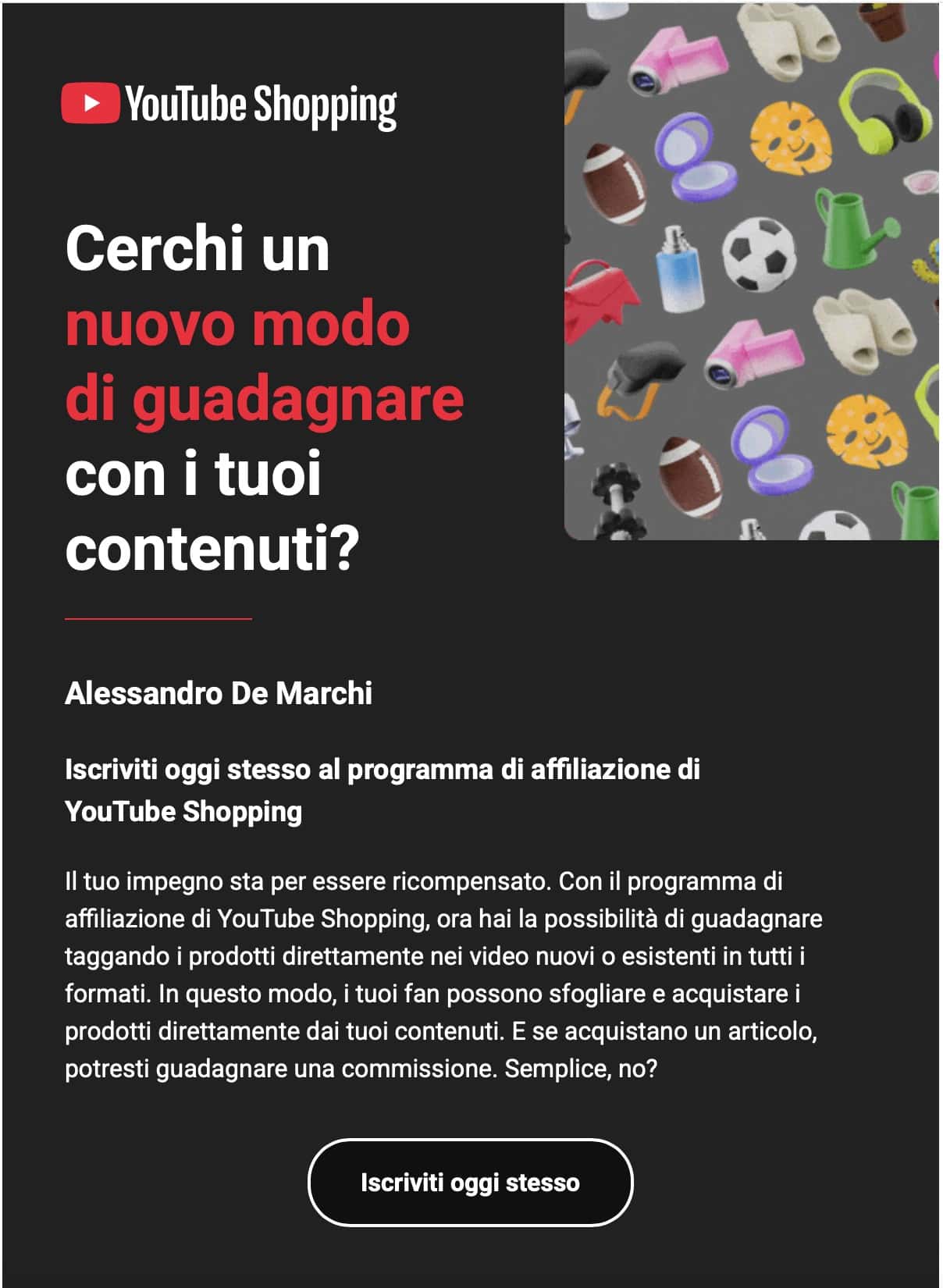
Il programma arriva a ondate. A metà novembre 2026 la pagina ufficiale di YouTube non elencava ancora l'Italia tra i paesi disponibili, eppure il mio canale ha ricevuto l'invito via email il 16 novembre 2026.
Questa la mail che ho ricevuto
Per capire se è attivo anche per te:
- controlla se hai ricevuto l'email “Inizia a guadagnare con il programma di affiliazione di YouTube Shopping”;
- apri YouTube Studio → Guadagna e cerca la scheda Shopping.
Se non la vedi ancora, non hai sbagliato nulla: devi solo aspettare il tuo turno. Serve comunque essere nel Programma partner di YouTube e il canale non deve essere un canale musicale o “pensato per i bambini”. Nella pagina ufficiale c'è anche un modulo per segnalare il proprio interesse, che però non garantisce l'invito.
Cosa cambia in YouTube Studio dopo l'iscrizione
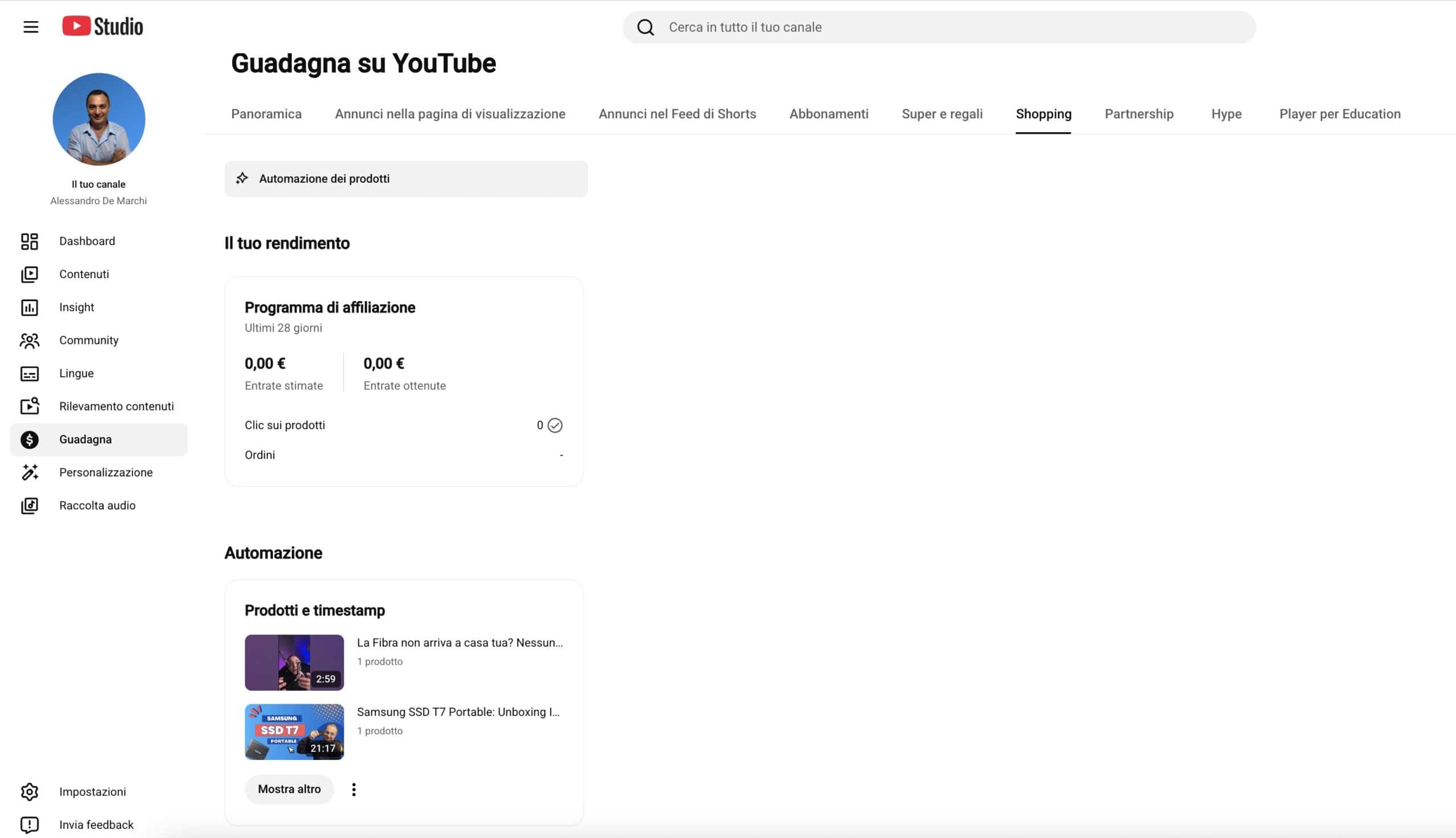
Dopo aver cliccato su “Iscriviti oggi stesso”, in Guadagna compare la nuova scheda Shopping. Al suo interno trovi:
- Automazione dei prodotti: le impostazioni dei tag automatici;
- Il tuo rendimento: entrate stimate, entrate ottenute, clic sui prodotti e ordini degli ultimi 28 giorni;
- Prodotti e timestamp: l'elenco dei video in cui YouTube ha già inserito dei prodotti.
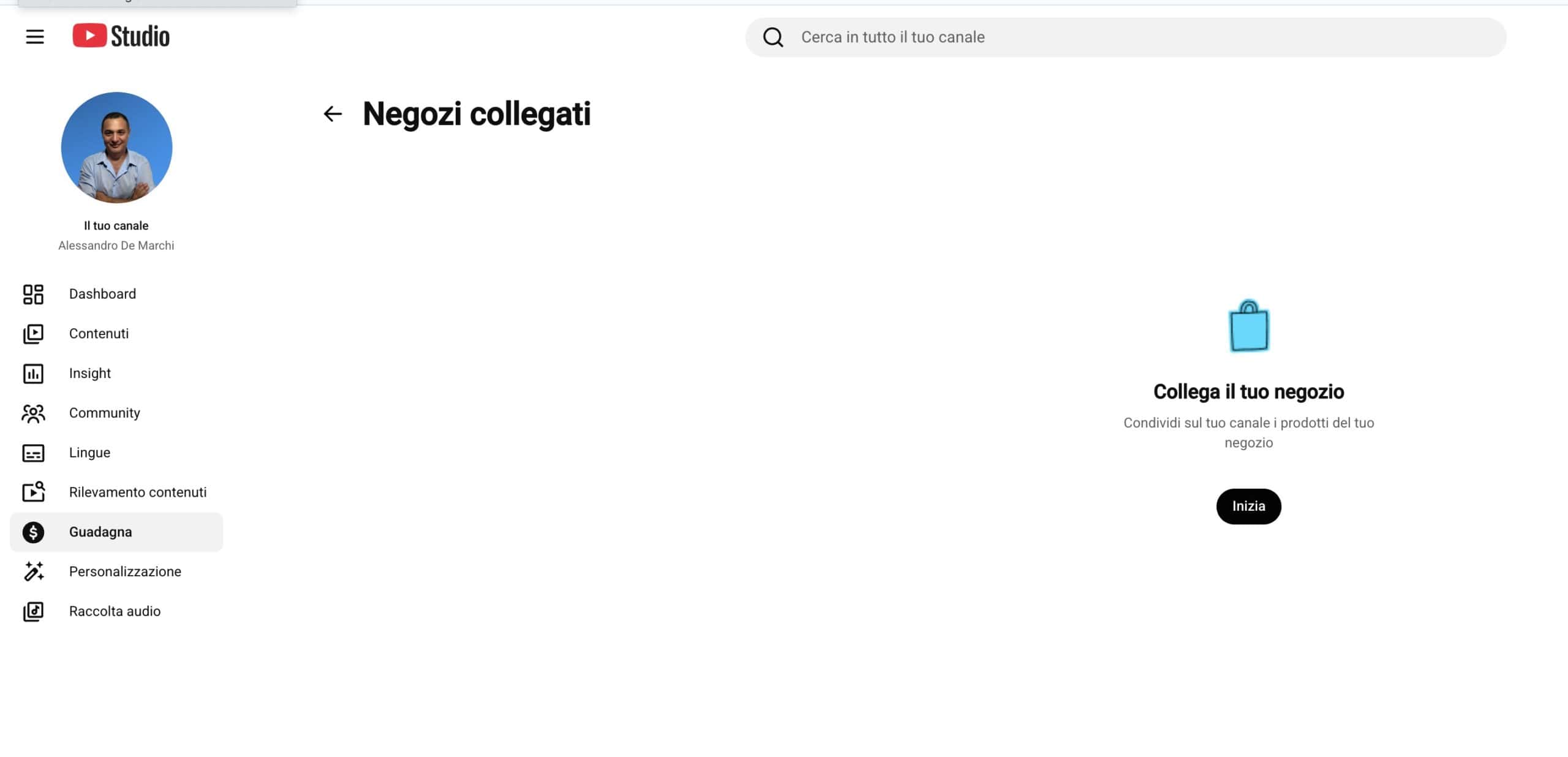
C'è anche la sezione Negozi collegati, utile solo se hai un tuo e-commerce da collegare al canale. Io non ho un negozio, quindi per me è vuota.
I tag automatici: l'AI lavora sui video vecchi
Questa è la parte che mi ha sorpreso di più. YouTube usa l'intelligenza artificiale per riconoscere i prodotti citati o mostrati nei video e li tagga da solo, scegliendo anche il momento in cui far apparire la scheda.
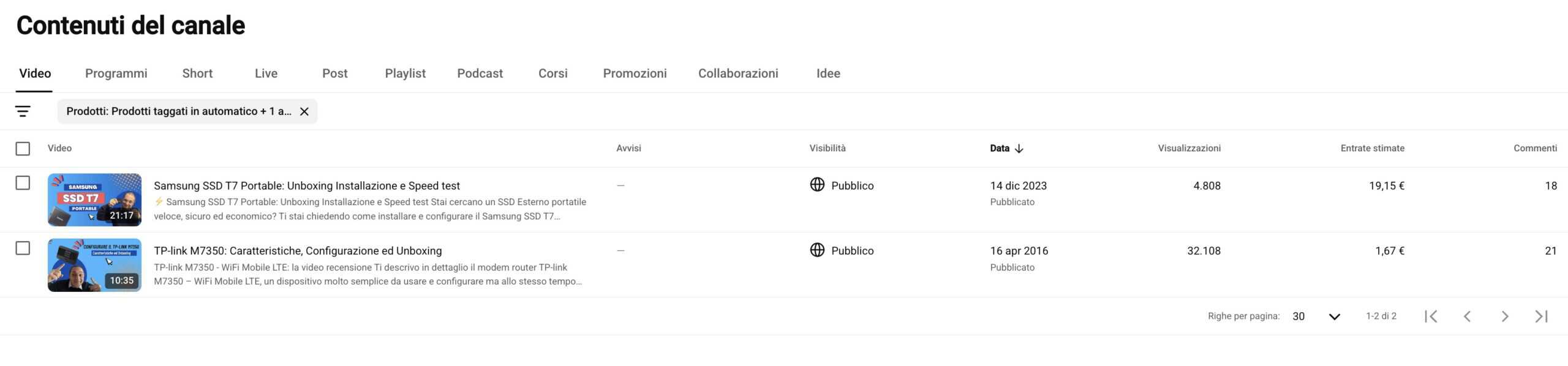
Sul mio canale l'ha fatto subito con due video:
- Samsung SSD T7 Portable: unboxing, installazione e speed test (2023);
- TP-Link M7350: caratteristiche, configurazione e unboxing (2016, oltre 32.000 visualizzazioni).
Per vederli tutti vai in Contenuti e usa il filtro Prodotti → Prodotti taggati in automatico.
Aprendo il prodotto vedi una stellina accanto al nome, il segno che l'ha scelto l'AI
e la scritta “Posizionamento regolato automaticamente”.
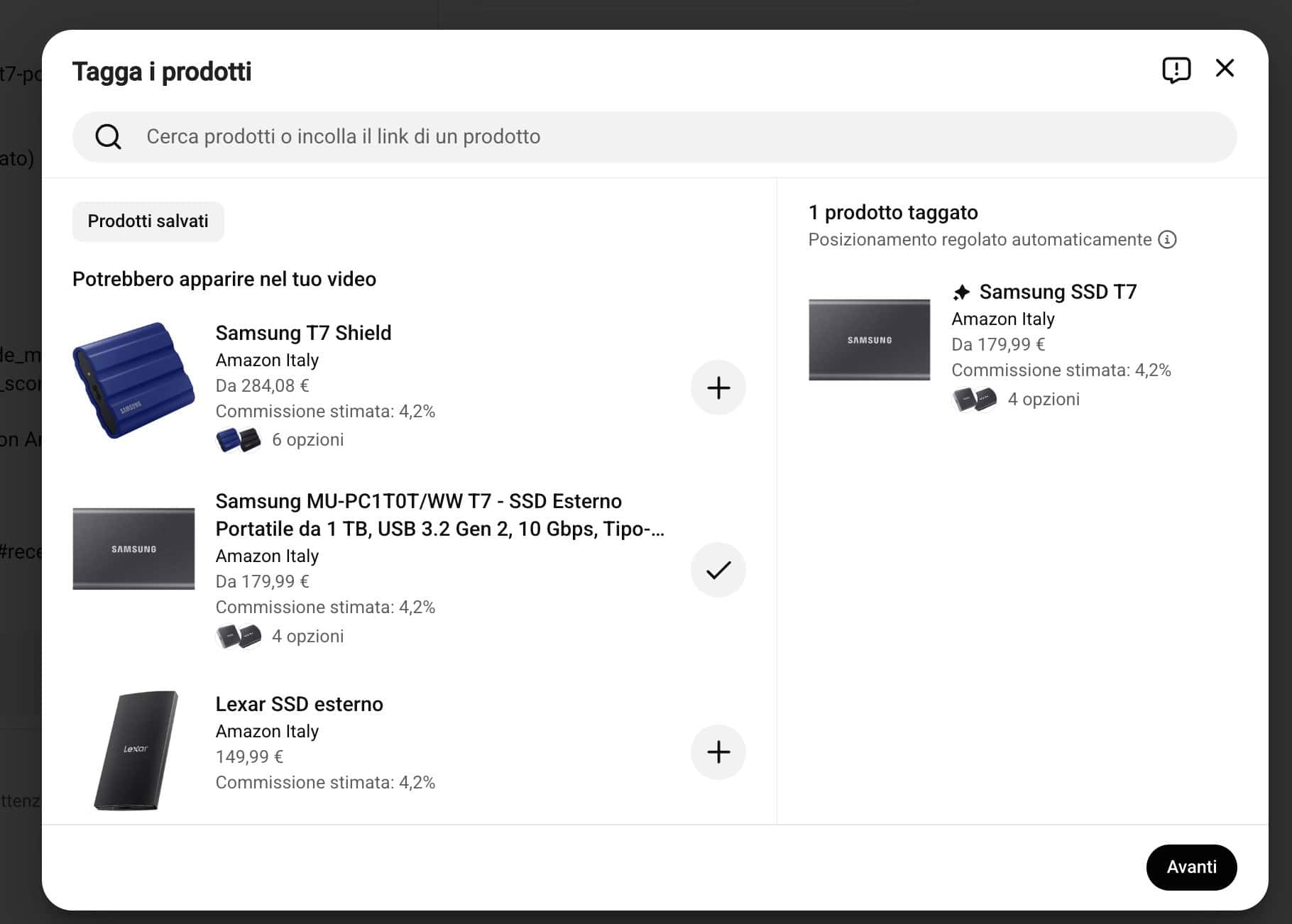
Controlla sempre il modello scelto dall'AI
L'AI non è infallibile. Per il Samsung T7 ha scelto la versione da 1 TB, ma esistono anche quelle da 500 GB, 2 TB e 4 TB, con prezzi molto diversi.
Cliccando sul prodotto puoi:
- lasciare attivo “Mostra l'opzione migliore agli spettatori”: YouTube mostra la versione disponibile al prezzo migliore;
- oppure scegliere una versione specifica, quella che hai davvero provato nel video.
Il mio consiglio è il secondo: chi guarda si fida di più se il prodotto taggato è esattamente quello del video.
Come aggiungere un prodotto a mano in un video
Ecco la procedura passo passo:
- apri il video in YouTube Studio → Contenuti;
- sotto la descrizione trovi il nuovo pulsante Prodotti: clicca sulla matita;
- nella finestra “Tagga i prodotti” cerca il prodotto per nome oppure incolla il link;
- YouTube ti propone anche i prodotti che “Potrebbero apparire nel tuo video”: clicca sul + per aggiungerli;
- clicca su Avanti;
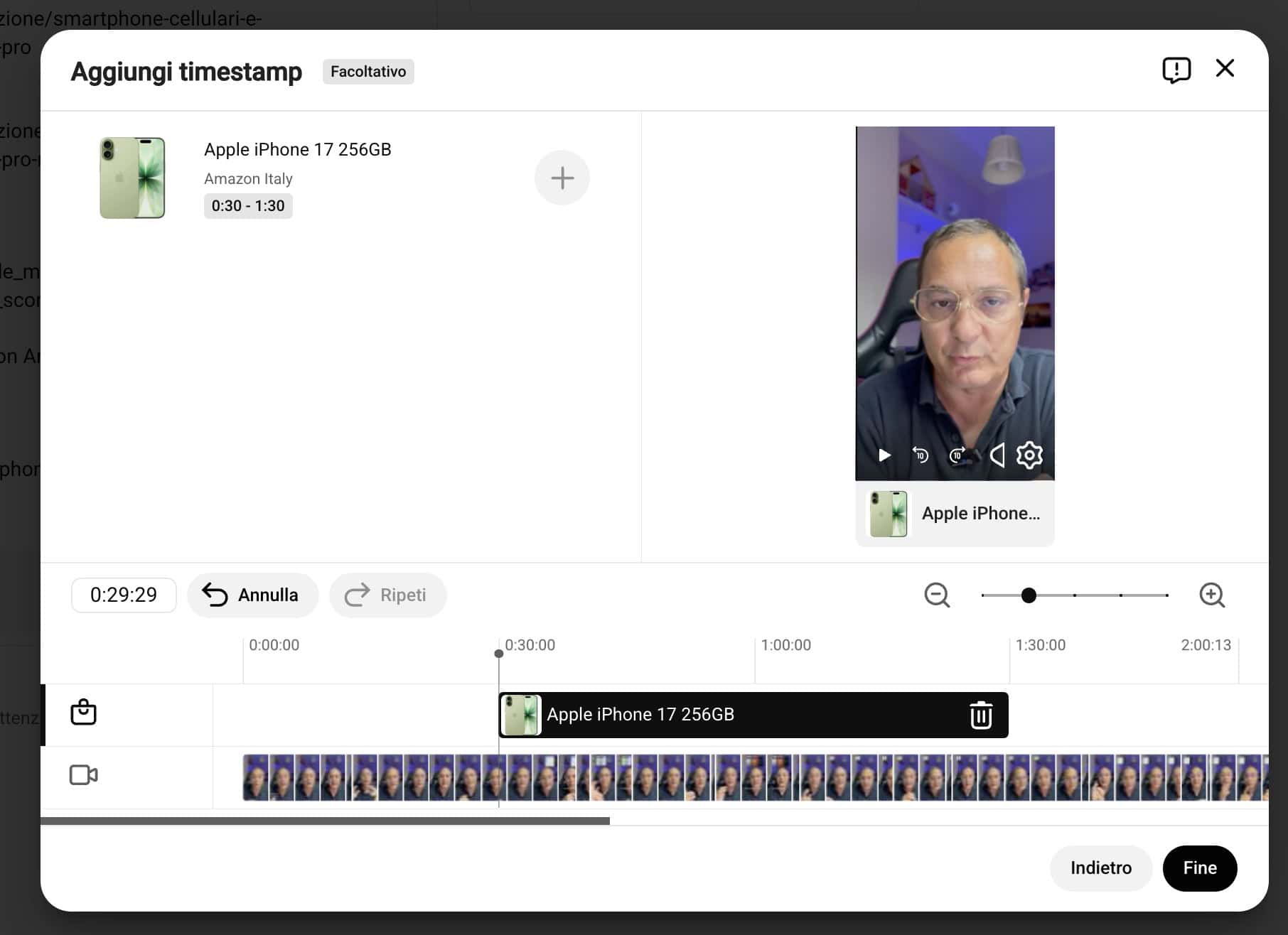
- nella schermata “Aggiungi timestamp” (facoltativa) trascina il prodotto sulla linea del tempo, nel punto in cui ne parli;
- clicca su Fine e poi su Salva.
Io l'ho fatto con il mio video sull'iPhone 17: ho cercato “iPhone 17”
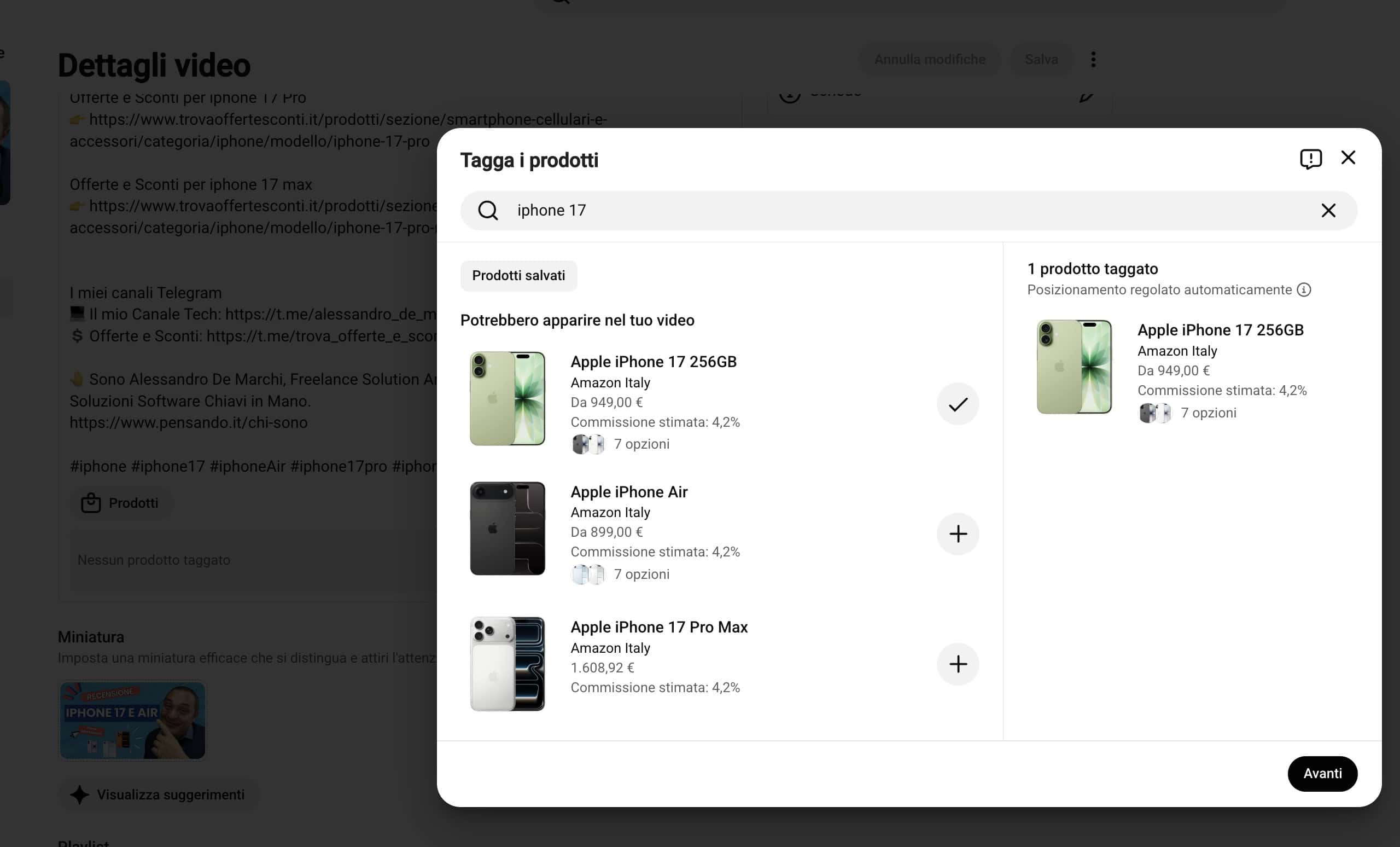
aggiunto il prodotto e l'ho posizionato tra 0:30 e 1:30.
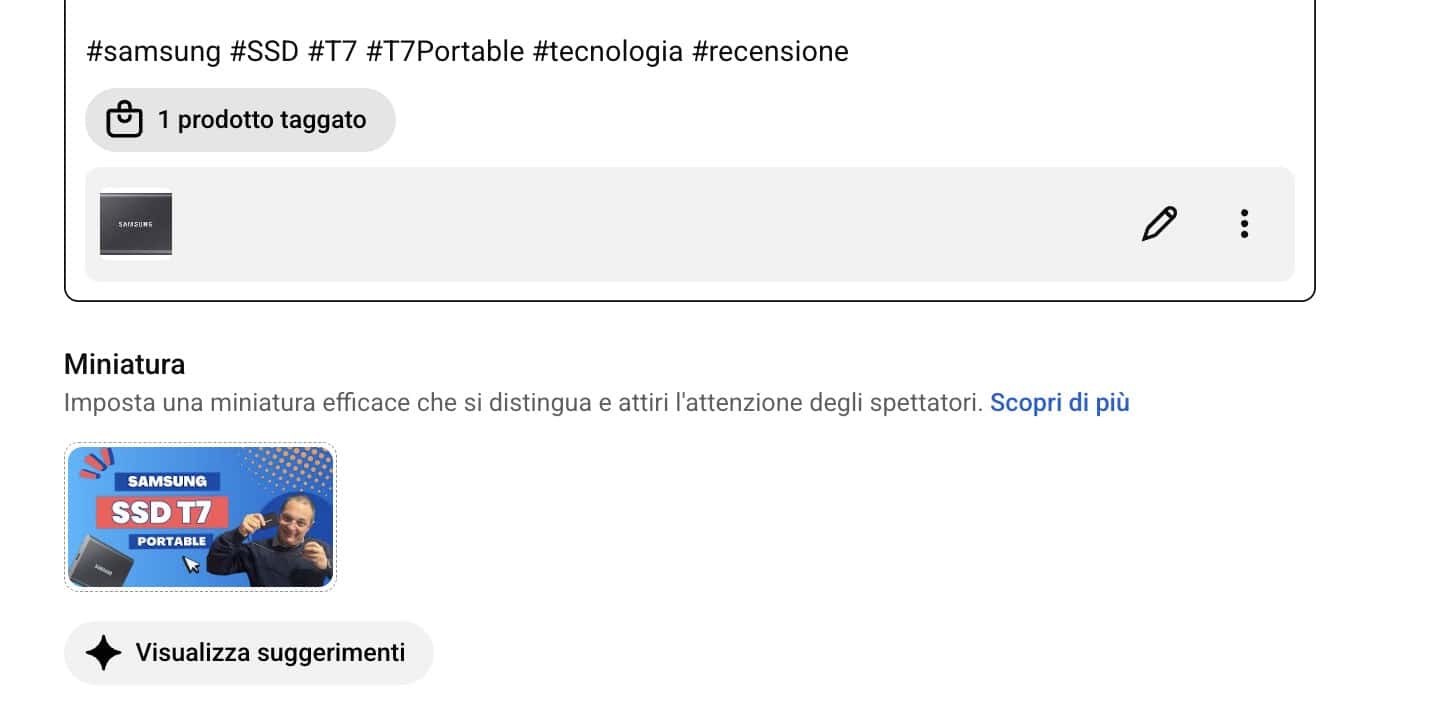
Sotto la descrizione ora compare “1 prodotto taggato”.
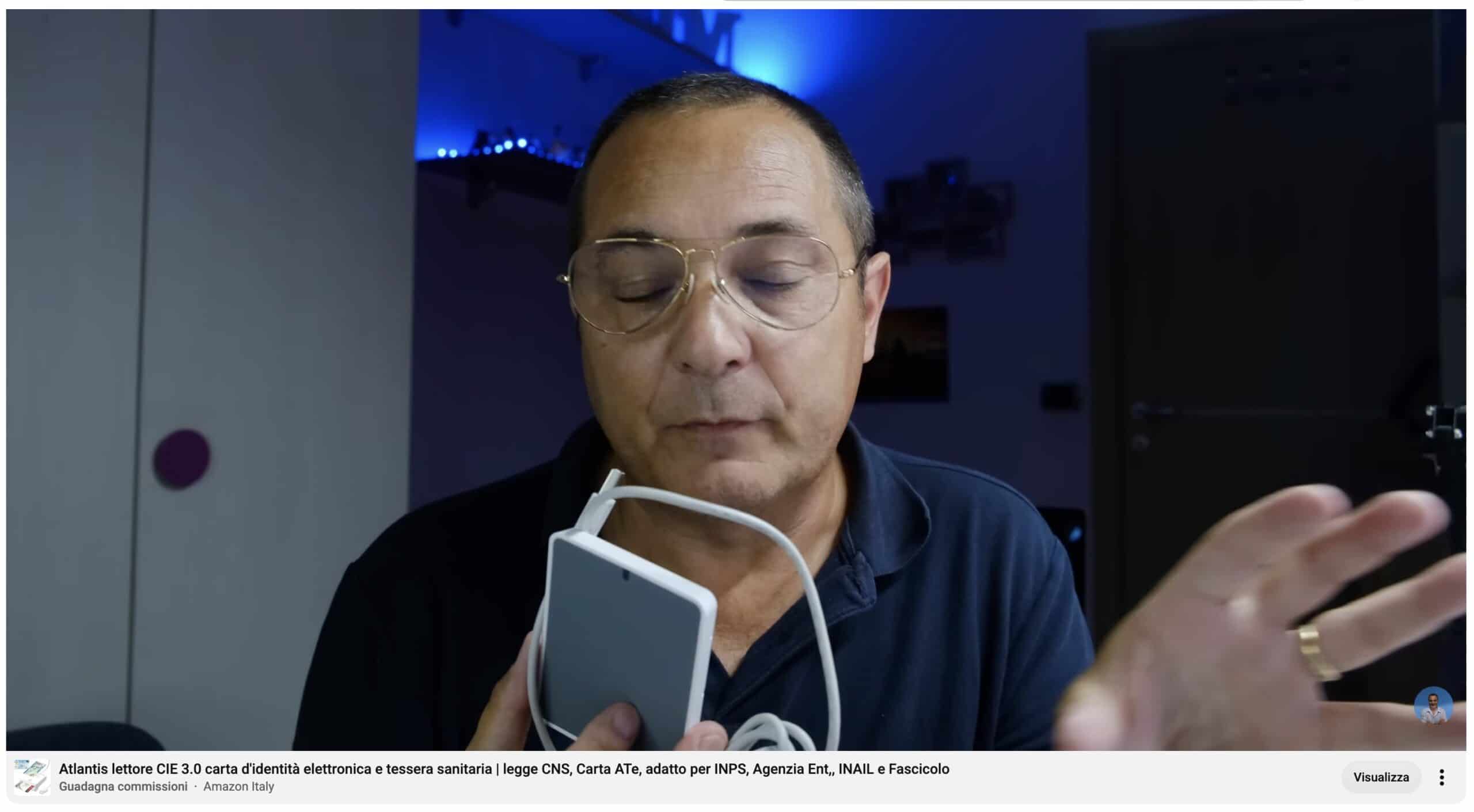
Poi nel video il prodotto si vedrà cosi, ovvero come un badga in basso che appare nel momento esatto in cui è stato inserito da te o dall'AI.
Quanto si guadagna: la commissione stimata
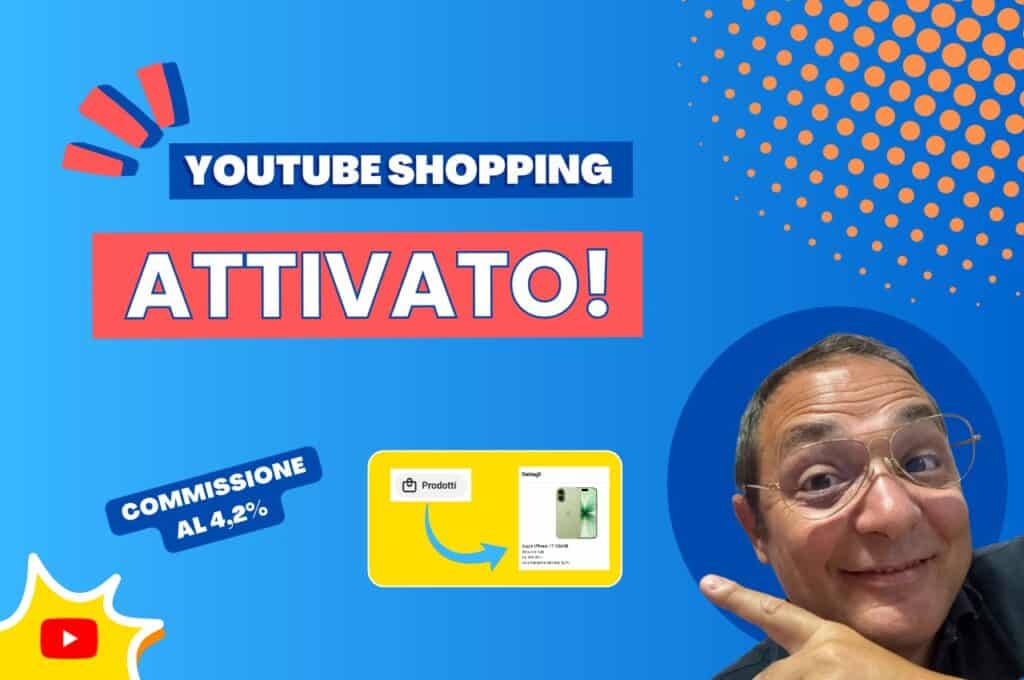
Accanto a ogni prodotto YouTube mostra la commissione stimata. Su tutti i prodotti che ho provato, tutti di Amazon Italia, era del 4,2%.
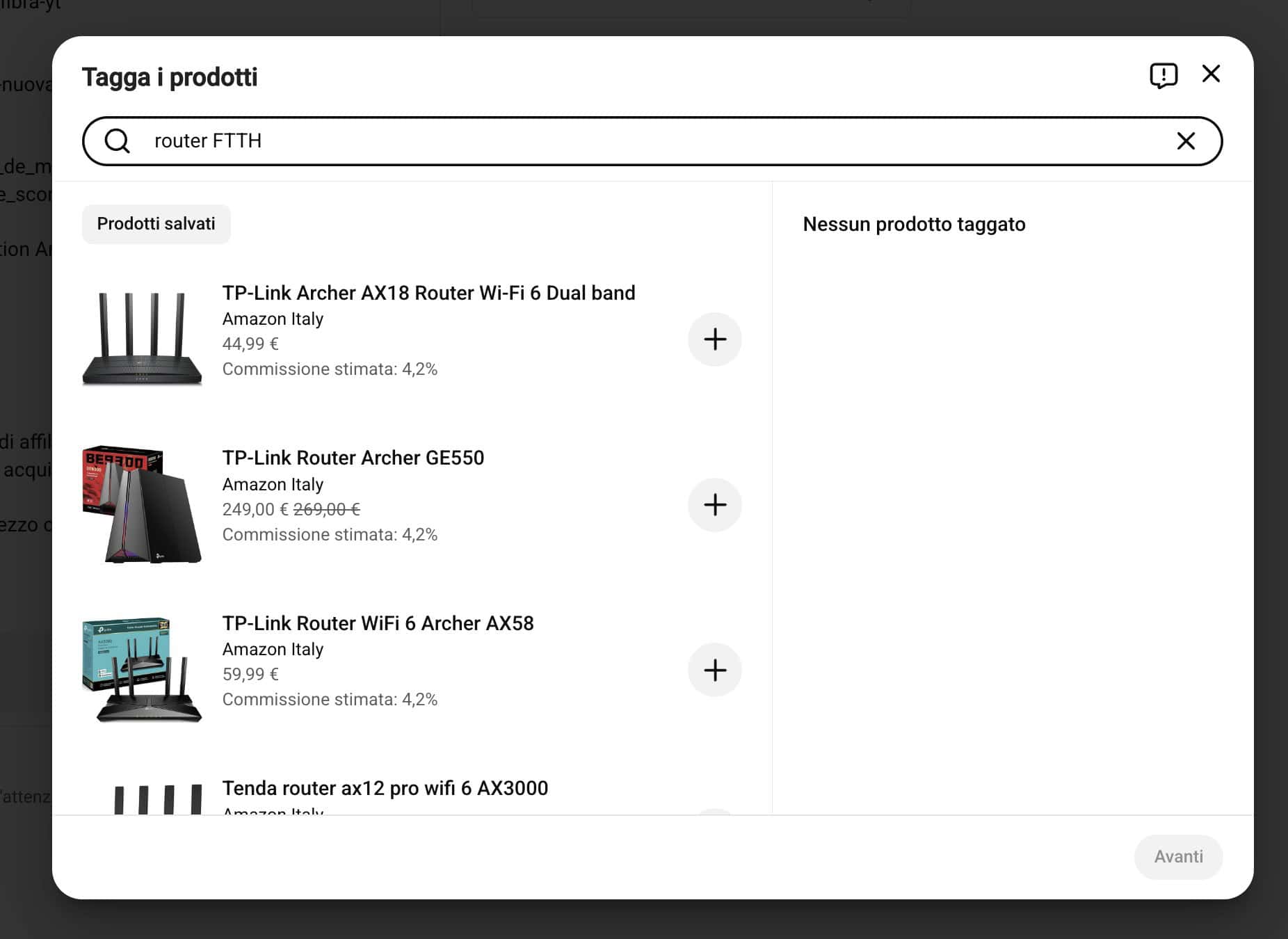
Qualche esempio, con i prezzi visti il 16 novembre 2026:
- iPhone 17 256 GB da 949 € → circa 40 € a vendita;
- Samsung SSD T7 1 TB da 179,99 € → circa 7,50 €;
- router TP-Link Archer AX18 da 44,99 € → meno di 2 €.
Attenzione: sono stime. La commissione la stabilisce il venditore e può cambiare.
YouTube Shopping paga più di Amazon Associates?
Qui c'è la sorpresa. Sono affiliato Amazon da anni e, con il mio account del programma di affiliazione Amazon, per un iPhone ottengo il 3,5%, e solo se l'acquisto resta in quella categoria merceologica: se l'utente compra un prodotto di un'altra categoria, la commissione scende all'1%.
Su YouTube Shopping, per lo stesso iPhone 17, la commissione stimata è del 4,2%. Almeno sulla carta, quindi, YouTube paga di più del mio programma Amazon diretto.
domanda: Come fa YouTube a pagare di più?
Basta guardare il link che si apre quando lo spettatore tocca la scheda prodotto sotto il video. Ha questa struttura:
- tag=ytadminitaly-21: il codice affiliato principale non è il mio, è quello di YouTube Italia;
- ascsubtag=…: un sotto-codice che dice ad Amazon da quale canale arriva l'acquisto, cioè il mio;
- linkCode=YT1: indica che il link nasce da YouTube.
In pratica YouTube tratta con Amazon come un unico, enorme affiliato e poi divide la commissione con i creator, riconoscendo ciascuno grazie al sotto-codice. È una funzione, quella dei subtag, che io come normale affiliato non sono mai riuscito ad attivare.
Un'avvertenza onesta: il 4,2% è una stima mostrata da YouTube Studio. Non so ancora come venga applicato se lo spettatore acquista un prodotto di un'altra categoria e, come vedrai tra poco, per Amazon le statistiche di YouTube non mostrano gli ordini.
Il mio consiglio: se un prodotto Amazon è presente sia nel video sia in descrizione, la scheda di YouTube Shopping è comoda per chi guarda e, a parità di vendita, sembra anche più conveniente per te. I link in descrizione restano utili per tutto ciò che YouTube Shopping non copre, come gli operatori telefonici o gli altri network di affiliazione.
Due limiti da conoscere
Per ora solo Amazon e i link in descrizione non vengono convertiti
Al momento nella ricerca ho trovato solo prodotti Amazon Italia. I miei link di affiliazione in descrizione (per esempio quelli verso altri merchant diversi da Amazon) non vengono trasformati in prodotti taggati, perché quei venditori non partecipano al programma. Restano in descrizione e continuano a funzionare come prima: le due cose convivono.
Statistiche limitate per Amazon
In Insight → Entrate c'è la nuova scheda Programma di affiliazione, con entrate stimate, entrate ottenute, ordini e clic. Ma c'è un avviso: “Dati limitati per Amazon”.
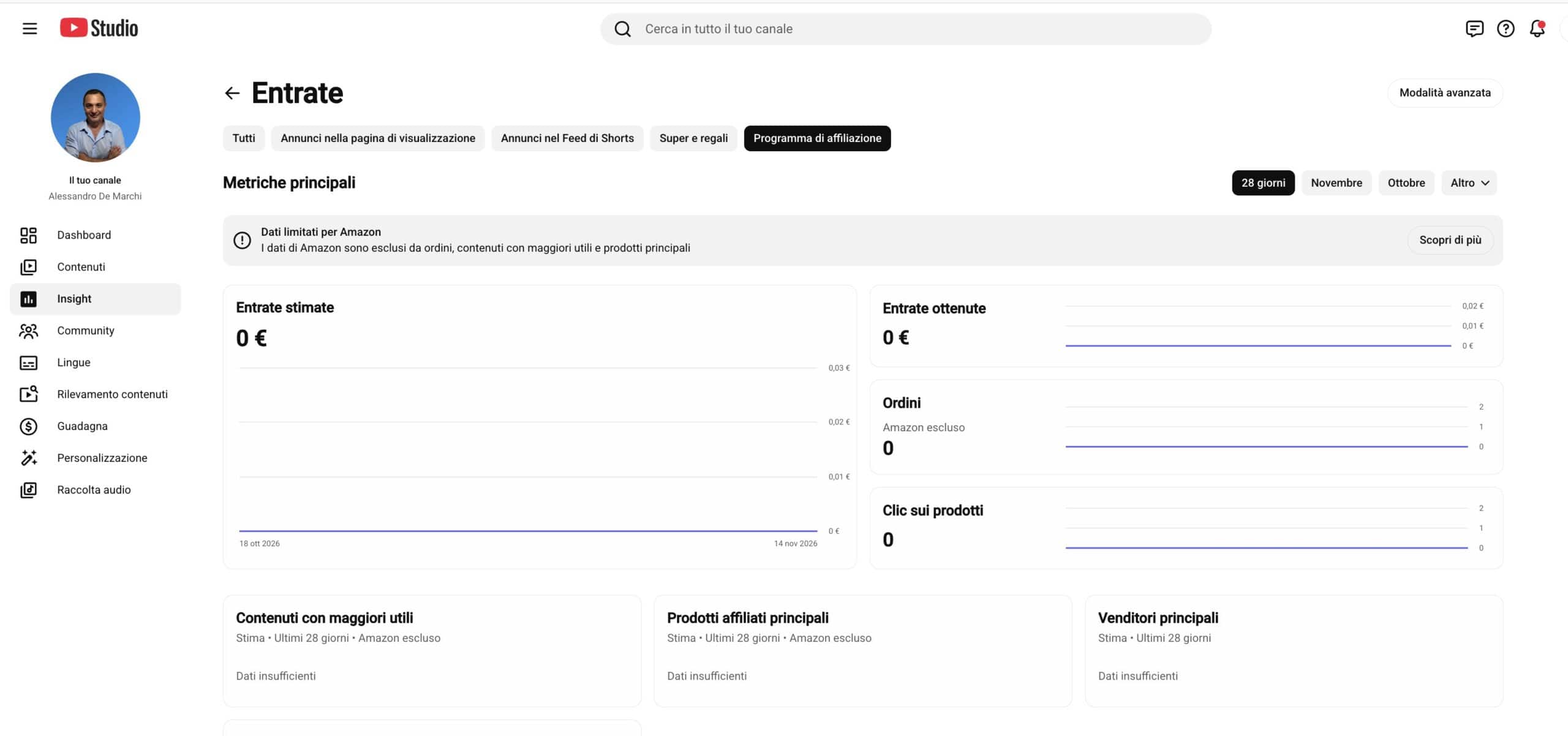
Ordini, contenuti con maggiori utili e prodotti principali non includono Amazon. Vedrai clic ed entrate, non il dettaglio degli acquisti.
Gli errori da evitare
- Fidarsi ciecamente dei tag automatici: controlla sempre modello e versione.
- Taggare prodotti che non c'entrano con il video solo per la commissione: il pubblico se ne accorge e, secondo chi segue da vicino il programma, YouTube può togliere l'accesso a chi esagera.
- Dimenticare il disclaimer: anche con le schede di YouTube, in descrizione scrivi sempre che i link sono di affiliazione. È una questione di fiducia.
Conclusioni
YouTube Shopping porta l'affiliate marketing direttamente dentro i video e, grazie ai tag automatici, rende di nuovo utili anche i video vecchi. Per i creator italiani è una novità importante, anche se per ora arriva a ondate, con i soli prodotti Amazon e con statistiche ancora parziali.
Io continuerò a usare anche i miei link in descrizione e tra qualche settimana ti racconterò i primi dati reali su clic e commissioni.
E tu? Vedi già la scheda Shopping nel tuo YouTube Studio? Quanti prodotti ti ha taggato l'AI nei video vecchi? Raccontamelo nei commenti!